
Importante antes de empezar, en WordPress hay dos formas de gestionar los menús dependiendo del tipo de tema que tengas instalado. No son mejores ni peores, simplemente son diferentes. Por eso el primer paso es identificar cuál tienes tú.
Paso 1: Identifica qué tipo de tema tienes
- En el menú lateral izquierdo, haz clic en Apariencia
- Observa las opciones que aparecen en el submenú
¿Ves la opción «Menús»? Sí aparece → Tienes un tema clásico. Continúa con el Camino A
¿No aparece «Menús» y en cambio ves «Editor»? Sí aparece → Tienes un tema de bloques. Continúa con el Camino B
Camino A: Tema clásico

Sigue estos pasos si en Apariencia ves la opción «Menús»
Paso 2A: Accede al editor de menús
- Haz clic en Apariencia
- Haz clic en Menús
Paso 3A: Crea un menú nuevo
- Haz clic en el enlace «crear un menú nuevo»
- Escribe un nombre para identificarlo, por ejemplo: Menú principal
- Haz clic en el botón Crear menú
Si ya tienes un menú creado y solo quieres editarlo, selecciónalo desde el desplegable que aparece arriba y haz clic en Seleccionar.
Paso 4A: Agrega elementos al menú
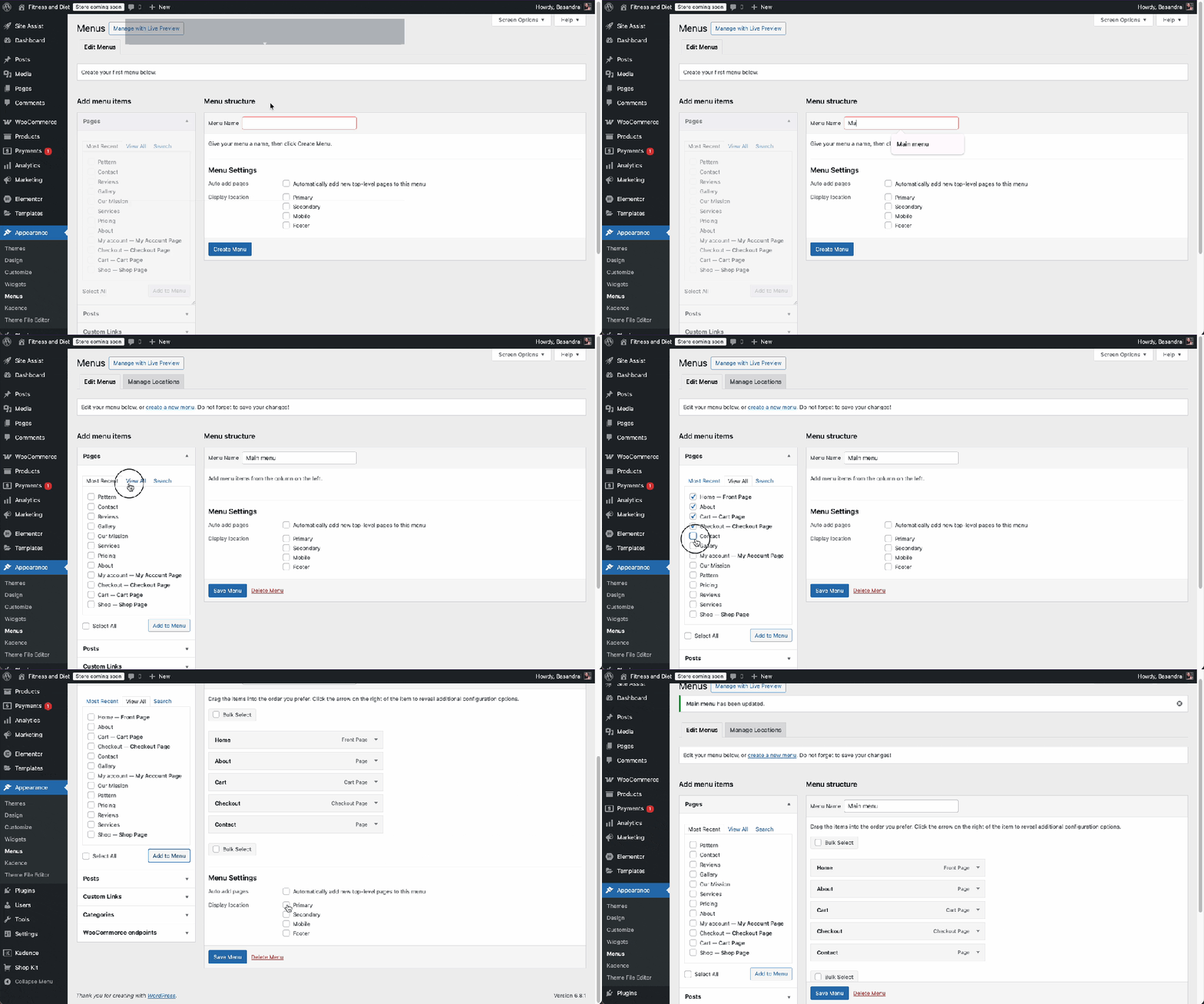
En el panel izquierdo verás varias secciones para agregar contenido:
- Páginas — las páginas que has creado en tu sitio
- Entradas — tus artículos del blog
- Enlaces personalizados — para agregar cualquier URL externa o interna
- Categorías — para enlazar directamente a una categoría del blog
Para agregar un elemento:
- Haz clic en la sección que te interesa para desplegarla
- Marca la casilla del contenido que quieres agregar
- Haz clic en el botón Añadir al menú
- El elemento aparecerá en el panel derecho
Repite este proceso con cada elemento que quieras incluir.
Paso 5A: Organiza los elementos

En el panel derecho puedes ordenar y estructurar el menú:
Cambiar el orden: Arrastra cada elemento hacia arriba o hacia abajo hasta dejarlo en la posición que quieras.
Crear un submenú (menú desplegable): Arrastra un elemento ligeramente hacia la derecha, justo debajo de otro elemento. Cuando quede indentado, ese elemento se convertirá en un subitem y aparecerá como opción desplegable en el menú.
Cambiar el nombre visible: Haz clic en la flecha del elemento para desplegarlo. Verás un campo llamado Texto del enlace donde puedes escribir el nombre que quieres que vean tus visitantes.
Eliminar un elemento: Despliega el elemento haciendo clic en su flecha y haz clic en Quitar.
Paso 6A: Asigna el menú a una ubicación

Crear el menú no es suficiente. Tienes que decirle a WordPress en qué parte del sitio quieres que aparezca.
- Baja hasta la sección Ajustes del menú (está debajo del panel de elementos)
- Verás una o varias casillas con nombres como: Menú principal, Menú de cabecera, Menú de pie de página
- Marca la ubicación donde quieres que aparezca tu menú
- Haz clic en Guardar menú
Los nombres de las ubicaciones dependen del tema que tengas. Si no ves ninguna opción, es posible que tu tema no tenga ubicaciones registradas. En ese caso consulta la documentación de tu tema.
Paso 7A: Verifica el resultado
- Abre tu sitio en una nueva pestaña del navegador
- Comprueba que el menú aparece en el lugar correcto
- Haz clic en cada enlace para confirmar que lleva al lugar correcto
Errores comunes en tema clásico
El menú no aparece en el sitio: Revisa que lo hayas asignado a una ubicación en el Paso 6A. Es el error más frecuente.
No veo la opción «Menús» en Apariencia: Es posible que tu tema sea de bloques. Ve al Camino B.
Cambié el orden pero no se guarda: Recuerda siempre hacer clic en Guardar menú después de cualquier cambio.
Camino B: Tema de bloques
Sigue estos pasos si en Apariencia ves la opción «Editor» pero no «Menús»

¿Qué es diferente aquí?
En los temas de bloques, el menú de navegación no se gestiona desde una pantalla separada. En su lugar, se edita directamente desde el Editor del sitio, trabajando con un bloque llamado Navegación. Es más visual pero requiere un par de pasos extra para ubicarse.
Paso 2B: Accede al Editor del sitio
- Haz clic en Apariencia
- Haz clic en Editor
- Se abrirá el Editor del sitio con una vista previa de tu web
Paso 3B: Abre la cabecera para editar el menú
El menú de navegación normalmente está dentro de la cabecera del sitio.
- En el panel izquierdo haz clic en Plantillas o en Partes del patrón (según tu versión de WordPress)
- Busca y haz clic en Cabecera (Header)
- Se abrirá la cabecera en el editor
- Haz clic directamente sobre el menú de navegación que ves en la vista previa
- El bloque quedará seleccionado y verás sus opciones
Si no encuentras «Partes del patrón», también puedes hacer clic directo sobre el menú en la vista previa del editor y seleccionarlo desde ahí.
Paso 4B: Agrega elementos al menú
Con el bloque de Navegación seleccionado:
- Haz clic en el ícono + que aparece dentro del bloque de navegación
- Aparecerá un buscador
- Escribe el nombre de la página o entrada que quieres agregar
- Selecciónala de la lista
- El elemento se añade automáticamente al menú
Para agregar un enlace personalizado:
- Haz clic en el ícono +
- Escribe la URL completa que quieres enlazar
- Presiona Enter para confirmar
Paso 5B: Organiza los elementos
Cambiar el orden: Haz clic sobre un elemento del menú para seleccionarlo. Usa los botones de mover que aparecen en la barra de herramientas (flechas izquierda y derecha) para reposicionarlo.
También puedes ir al panel izquierdo donde se muestra la estructura en lista y arrastrar los elementos.
Crear un submenú:
- Selecciona el elemento que quieres convertir en subitem
- En la barra de herramientas del bloque, haz clic en los tres puntos (opciones)
- Selecciona Anidar o arrastra el elemento dentro de otro en la vista de lista del panel izquierdo
Eliminar un elemento:
- Haz clic sobre el elemento para seleccionarlo
- Haz clic en los tres puntos de la barra de herramientas
- Selecciona Eliminar
Paso 6B: Guarda los cambios
- Haz clic en el botón Guardar que aparece en la esquina superior derecha del editor
- Confirma los cambios si el editor te lo solicita
En el editor del sitio, guardar afecta a toda la plantilla, no solo al menú. Esto es normal.
Paso 7B: Verifica el resultado
- Abre tu sitio en una nueva pestaña del navegador
- Comprueba que el menú aparece correctamente
- Haz clic en cada enlace para confirmar que funciona
Errores comunes en tema de bloques
No encuentro el bloque de Navegación: Puede estar dentro de la cabecera. Ve a Partes del patrón > Cabecera y búscalo ahí.
Hice cambios pero no se reflejan en el sitio: Revisa que hayas hecho clic en Guardar en la esquina superior derecha del editor.
El editor se ve muy complicado: Es normal al principio. Tómate el tiempo de hacer clic en distintas partes para entender cómo está estructurado. No puedes romper nada con solo hacer clic.
Quiero agregar una página pero no aparece en el buscador: Asegúrate de que la página esté publicada y no en borrador.
Deja una respuesta