

Dar el salto al mundo digital con un negocio tradicional es un gran hito, y armar un buen equipo es fundamental para crecer. Si necesitas que alguien te ayude a gestionar tu presencia online, responder reseñas o actualizar tus horarios para atraer más clientes locales, puedes delegar estas tareas de forma segura.
Google te permite invitar administradores a tu Perfil de Negocio sin necesidad de compartir tu contraseña personal ni perder el control de tu empresa. A continuación, te explico cómo hacerlo de forma sencilla.
Paso 1: El requisito fundamental antes de empezar
Para poder otorgar accesos a otras personas, es estrictamente necesario que hayas iniciado sesión en Google con la cuenta que tiene el rol de Propietario o Propietario principal del perfil. Si tienes este acceso, el proceso te tomará apenas unos minutos.
Paso 2: Encuentra tu panel de control en el buscador
El primer paso es asegurarte de tener tu sesión iniciada con tu cuenta administradora.
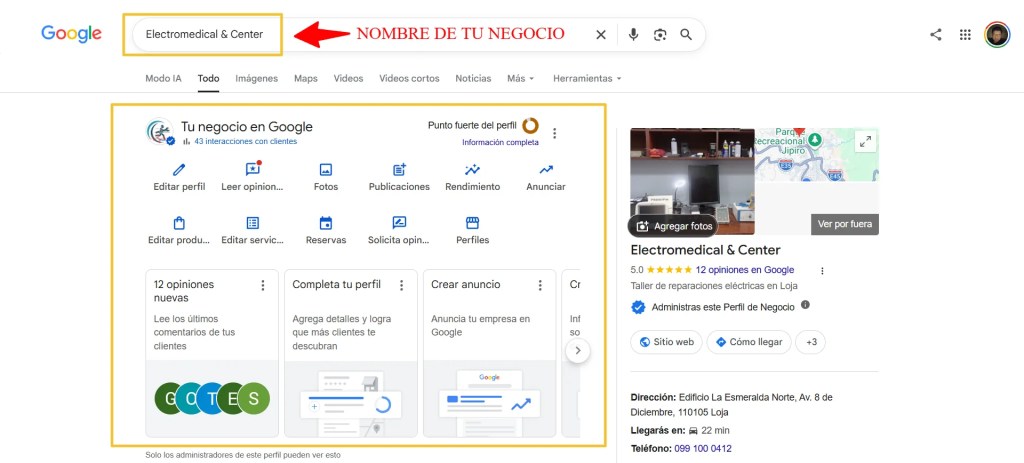
Luego, simplemente ve al buscador de Google y escribe el nombre exacto de tu local o teclea la frase «mi negocio».
Esto hará que aparezca tu panel de administración directamente en los resultados de búsqueda, mostrándote todas las herramientas de gestión.
Paso 3: Abre la configuración del perfil
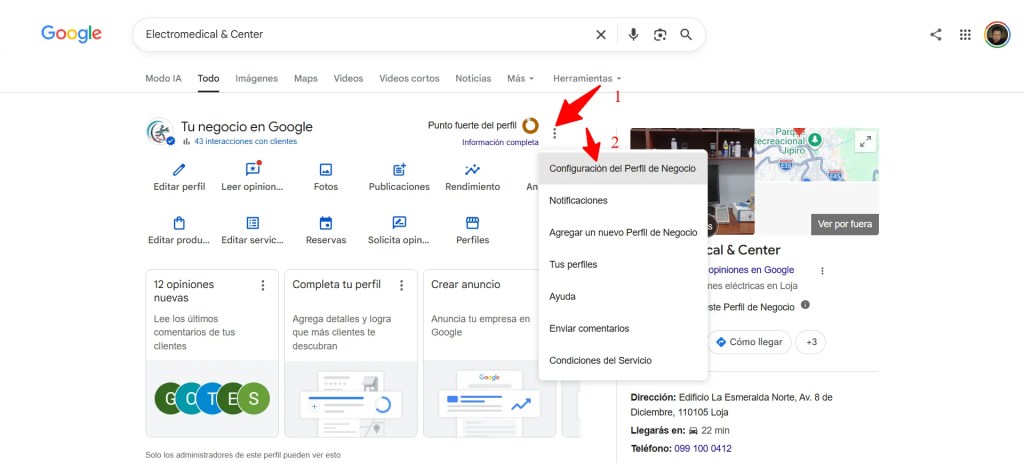
Una vez que estés viendo el panel de tu negocio, debes buscar el icono de los tres puntos verticales, que suele estar etiquetado como «Más opciones». Al hacer clic allí, se desplegará un pequeño menú donde debes seleccionar la opción llamada Configuración del Perfil de Negocio.
Paso 4: Accede a la gestión de usuarios
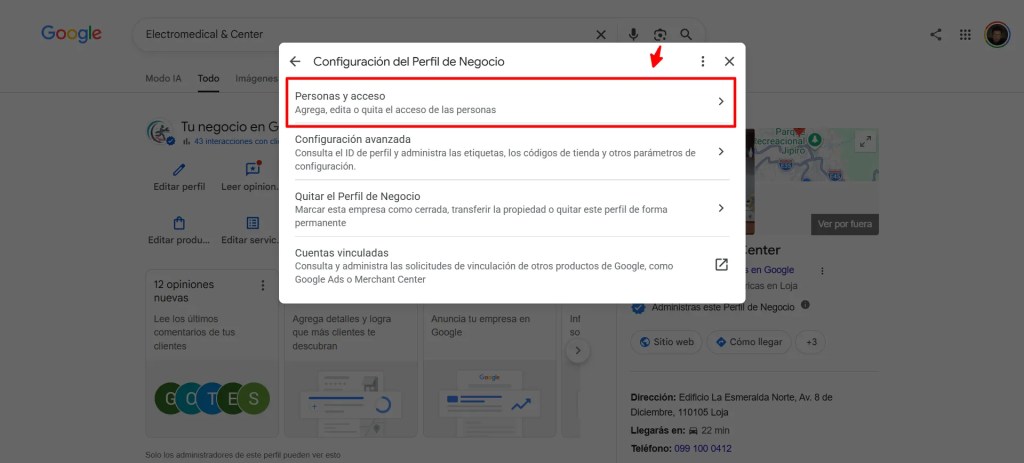
Dentro de la ventana de configuración, verás varias opciones relacionadas con tu cuenta. Aquí debes buscar y hacer clic sobre el apartado que dice Personas y acceso. Esta es la sección central desde donde podrás ver quién tiene control actual sobre la ficha y añadir a tu nuevo equipo.
Paso 5: Añade al nuevo integrante de tu equipo
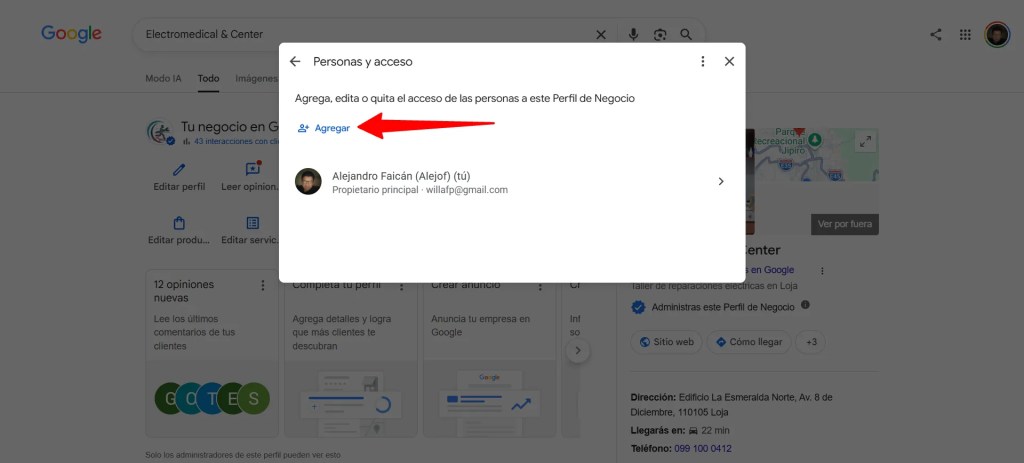
Al entrar en Personas y acceso, se abrirá una nueva ventana mostrando a los administradores actuales. En la esquina superior izquierda de este cuadro, encontrarás la opción Agregar. Haz clic ahí para comenzar a configurar el acceso de la persona que te ayudará con el marketing digital de tu local.
Paso 6: Define el nivel de acceso correcto
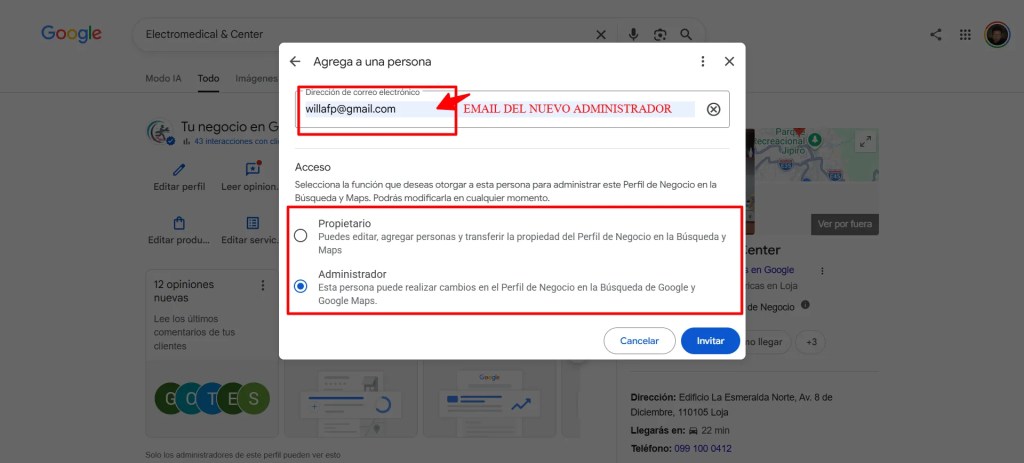
En la nueva pantalla, deberás escribir la dirección de correo electrónico exacta de la persona a la que vas a invitar. Justo debajo, en el apartado de Acceso, tendrás que elegir el rol.
Es muy importante elegir bien:
- El Administrador puede editar información, subir fotos y responder reseñas, ideal para quien te maneja el marketing.
- El Propietario, además de todo lo anterior, puede eliminar el perfil completo o añadir a más personas.
Envía la invitación final
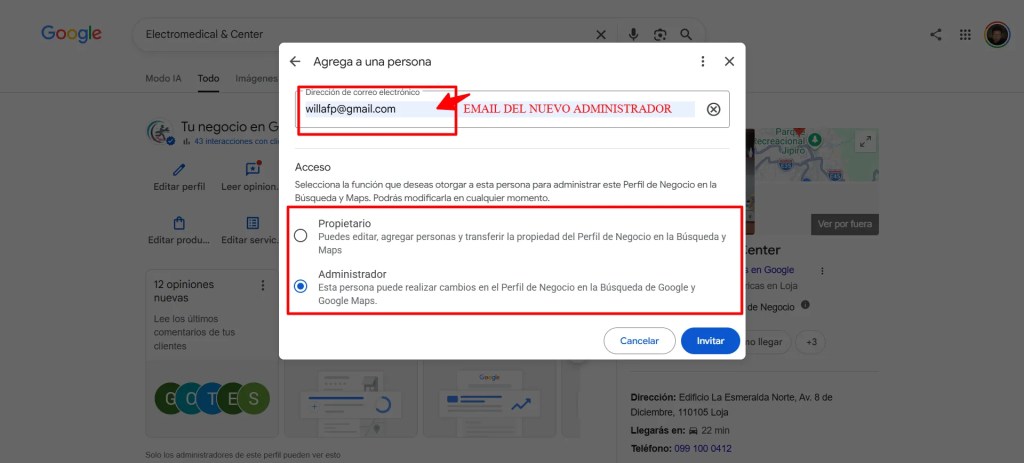
Una vez que hayas verificado que el correo electrónico es correcto y hayas seleccionado el rol adecuado para tu colaborador, simplemente haz clic en el botón Invitar.
El último paso del lado de tu colaborador
Tu parte del trabajo ha terminado. Ahora, la persona que invitaste recibirá un correo electrónico automático de Google. Para que tenga acceso al panel, deberá abrir ese correo y hacer clic en el botón de aceptar.
Ten en cuenta una medida de seguridad importante de Google: los nuevos usuarios tendrán algunas de sus funciones más sensibles bloqueadas durante los primeros siete días. Pasado ese tiempo de protección, tu colaborador podrá ayudarte al cien por ciento a potenciar la presencia digital de tu negocio.
Deja una respuesta