
Al terminar este tutorial sabrás cómo subir imágenes a WordPress, organizarlas en tu biblioteca de medios y agregarlas correctamente a tus entradas y páginas.
Qué es la Biblioteca de Medios
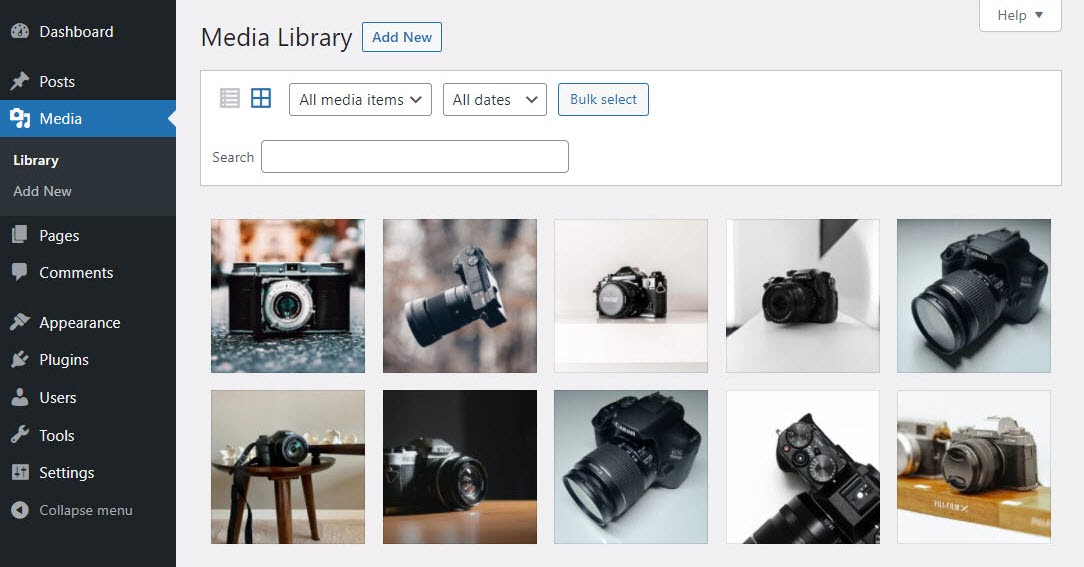
La Biblioteca de Medios es el lugar donde WordPress guarda todos los archivos que subes: fotos, imágenes, PDFs y videos. Funciona como una carpeta central a la que puedes acceder desde cualquier parte del administrador.
Cada vez que subes una imagen, ya sea desde una entrada o directamente desde la biblioteca, queda guardada ahí permanentemente hasta que tú la elimines.
Cómo acceder a la Biblioteca de Medios
Desde el menú lateral izquierdo haz clic en Medios. Verás todas las imágenes y archivos que has subido hasta ahora organizados del más reciente al más antiguo.
Tienes dos formas de ver el contenido:
- Vista en cuadrícula → miniaturas visuales de todas las imágenes, útil para encontrar algo rápido visualmente.
- Vista en lista → tabla con nombre del archivo, autor, fecha de subida y en qué entradas está siendo usada.
Cómo subir una imagen a la biblioteca

Opción 1 — Arrastrar y soltar
- Ve a Medios → Biblioteca
- Abre la carpeta de tu computadora donde está la imagen
- Arrastra el archivo directamente sobre la pantalla de WordPress
- La imagen se sube automáticamente y aparece en la biblioteca
Opción 2 — Botón Añadir nuevo
- Ve a Medios → Añadir nuevo archivo multimedia
- Haz clic en Seleccionar archivos
- Busca la imagen en tu computadora y selecciónala
- WordPress la sube automáticamente
Puedes subir varias imágenes al mismo tiempo seleccionando múltiples archivos con Ctrl + clic en Windows o Cmd + clic en Mac.
Formatos de imagen aceptados
WordPress acepta los siguientes formatos:
| Formato | Cuándo usarlo |
|---|---|
| JPG / JPEG | Fotografías y imágenes con muchos colores |
| PNG | Imágenes con fondo transparente o capturas de pantalla |
| WebP | Formato moderno, más ligero que JPG y PNG |
| GIF | Imágenes animadas simples |
| SVG | Íconos y logotipos vectoriales (requiere plugin adicional) |
Para tutoriales y documentación el formato más común es PNG para capturas de pantalla y JPG para fotografías.
Tamaño recomendado de las imágenes
Uno de los errores más comunes es subir imágenes demasiado grandes directamente desde la cámara o el teléfono. Una foto de celular puede pesar 4MB o más, lo que hace tu sitio lento.
Antes de subir una imagen verifica que:
Peso → no supere los 200KB para imágenes dentro del contenido y 500KB para imágenes destacadas o banners.
Ancho → entre 800px y 1200px es suficiente para la mayoría de los casos. No necesitas subir imágenes de 4000px de ancho.
Si no sabes cómo reducir el tamaño de tus imágenes antes de subirlas, puedes usar herramientas gratuitas en línea como Squoosh.app o TinyPNG.com. Solo subes la imagen, la comprimen y la descargas lista para usar.
Cómo editar los datos de una imagen

Después de subir una imagen puedes (y debes) completar su información. Haz clic sobre cualquier imagen en la biblioteca para abrir su panel de detalles.
Verás estos campos en el panel derecho:
Texto alternativo
Es la descripción de la imagen para personas con discapacidad visual y para Google. Es el campo más importante de todos.
Escribe una descripción breve y clara de lo que muestra la imagen.
Ejemplo: En lugar de dejar el campo vacío o escribir
imagen1.jpg, escribePanel de administración de WordPress con el menú lateral visible
Título
El nombre interno del archivo dentro de WordPress. Por defecto usa el nombre del archivo que subiste.
Descripción
Un texto opcional más largo sobre la imagen. No aparece en el sitio a menos que el tema lo muestre explícitamente.
URL del archivo
La dirección directa de la imagen en internet. Puedes copiarla si necesitas referenciar la imagen desde otro lugar.
Cómo agregar una imagen dentro de una entrada
Mientras escribes una entrada o página tienes dos formas de insertar una imagen:
Desde el editor con el bloque de imagen
- Haz clic en + para agregar un bloque nuevo
- Busca y selecciona Imagen
- Elige una de estas opciones:
- Subir → sube una imagen nueva desde tu computadora
- Biblioteca de medios → elige una imagen que ya subiste
- Insertar desde URL → pega la dirección web de una imagen externa
Pegando directamente
Puedes copiar una imagen de tu computadora y pegarla directamente en el editor con Ctrl + V en Windows o Cmd + V en Mac. WordPress la sube automáticamente a la biblioteca.
Cómo ajustar una imagen dentro del contenido
Una vez insertada la imagen en el editor, haz clic sobre ella para ver las opciones de ajuste:
- Alineación → puedes alinearla a la izquierda, al centro o a la derecha del texto.
- Tamaño → arrastra las esquinas de la imagen para cambiar su tamaño, o elige entre las opciones predefinidas: Miniatura, Mediana, Grande, Tamaño completo.
- Enlace → puedes hacer que al hacer clic en la imagen se abra la versión completa o lleve a otra página.
- Texto alternativo → puedes completarlo directamente desde aquí sin ir a la biblioteca.
Cómo establecer la imagen destacada
La imagen destacada es la foto principal de tu entrada. Aparece en el listado de tutoriales, en redes sociales cuando compartes el artículo y normalmente en la parte superior del contenido.
- Abre la entrada que quieres editar
- En el panel derecho busca la sección Imagen destacada
- Haz clic en Establecer imagen destacada
- Selecciona una imagen de tu biblioteca o sube una nueva
- Haz clic en Establecer imagen destacada para confirmar
Usa siempre una imagen destacada en tus tutoriales. Un listado sin imágenes es visualmente pobre y menos atractivo para los visitantes.
Cómo buscar una imagen en la biblioteca
Con el tiempo tu biblioteca puede acumular cientos de imágenes. Para encontrar una rápidamente:
- Por nombre → usa la barra de búsqueda en la parte superior de la biblioteca y escribe parte del nombre del archivo.
- Por fecha → usa el filtro desplegable que dice Todos los meses para filtrar por mes y año de subida.
- Por tipo → usa el filtro Todos los tipos de medios para mostrar solo imágenes, solo videos o solo documentos.
Cómo eliminar una imagen
Desde la biblioteca
- Haz clic sobre la imagen
- En el panel de detalles que aparece a la derecha busca el enlace Borrar permanentemente al final
- Confirma la eliminación
Desde la vista en lista
- Pasa el cursor sobre la imagen
- Haz clic en Borrar permanentemente
⚠️ Eliminar una imagen de la biblioteca la elimina de todos los lugares donde estaba siendo usada en tu sitio. Si la imagen aparecía en alguna entrada o página, quedará un espacio vacío donde estaba. Asegúrate de que ya no la necesitas antes de borrarla.
Errores comunes al gestionar imágenes
Subir imágenes con nombres como IMG_20240315.jpg WordPress usa el nombre del archivo como parte de la URL de la imagen. Un nombre descriptivo es mejor para Google y para encontrarla después.
Antes de subir renombra tus archivos con algo descriptivo:
panel-administracion-wordpress.jpg
No completar el texto alternativo Es el error más frecuente y el que más afecta la accesibilidad y el posicionamiento en buscadores.
Subir imágenes sin comprimir Imágenes pesadas ralentizan tu sitio directamente. Comprímelas siempre antes de subir.
Eliminar imágenes sin verificar dónde se usan Antes de borrar una imagen verifica en el panel de detalles el campo Usado en para saber si está siendo utilizada en alguna entrada o página.
| Acción | Cómo hacerla |
|---|---|
| Subir imágenes | Arrastrar a la biblioteca o botón Añadir nuevo |
| Formato recomendado | PNG para capturas, JPG para fotos |
| Peso máximo recomendado | 200KB para contenido, 500KB para destacadas |
| Texto alternativo | Siempre completarlo, describe la imagen |
| Insertar en una entrada | Bloque de imagen → Biblioteca de medios |
| Imagen destacada | Panel derecho de la entrada |
| Buscar en la biblioteca | Barra de búsqueda o filtros por fecha |
| Eliminar | Clic en imagen → Borrar permanentemente |
Deja una respuesta