
Al terminar este tutorial sabrás cómo revisar los comentarios que dejan tus visitantes, aprobarlos, responderlos, marcarlos como spam y eliminarlos para mantener tu sitio ordenado y seguro.
Qué es un comentario en WordPress
Un comentario es un mensaje que un visitante deja al final de una entrada. Es una forma de que tus lectores hagan preguntas, compartan su opinión o agradezcan el contenido.
En una base de tutoriales los comentarios son especialmente útiles porque los usuarios pueden preguntar dudas directamente en el tutorial donde surgió la duda.
Cómo acceder a los comentarios

Tienes dos formas:
- Desde el menú lateral Haz clic en Comentarios en el menú izquierdo. Verás la lista completa de todos los comentarios del sitio.
- Desde la barra superior El ícono del bocadillo en la barra negra de arriba muestra cuántos comentarios están pendientes de revisión. Haz clic ahí para ir directamente a ellos.
Cómo funciona la moderación
Por defecto WordPress no publica un comentario automáticamente cuando alguien lo envía. Lo pone en espera y te avisa para que tú decidas qué hacer con él.
Esto se llama moderación y es una protección básica contra spam y comentarios inapropiados.
Un comentario puede estar en uno de estos estados:
| Estado | Qué significa |
|---|---|
| Pendiente | Esperando tu aprobación, no visible para nadie |
| Aprobado | Publicado y visible en el sitio |
| Spam | Marcado como no deseado, oculto del sitio |
| Papelera | Eliminado pero recuperable por un tiempo |
Reconociendo la pantalla de comentarios

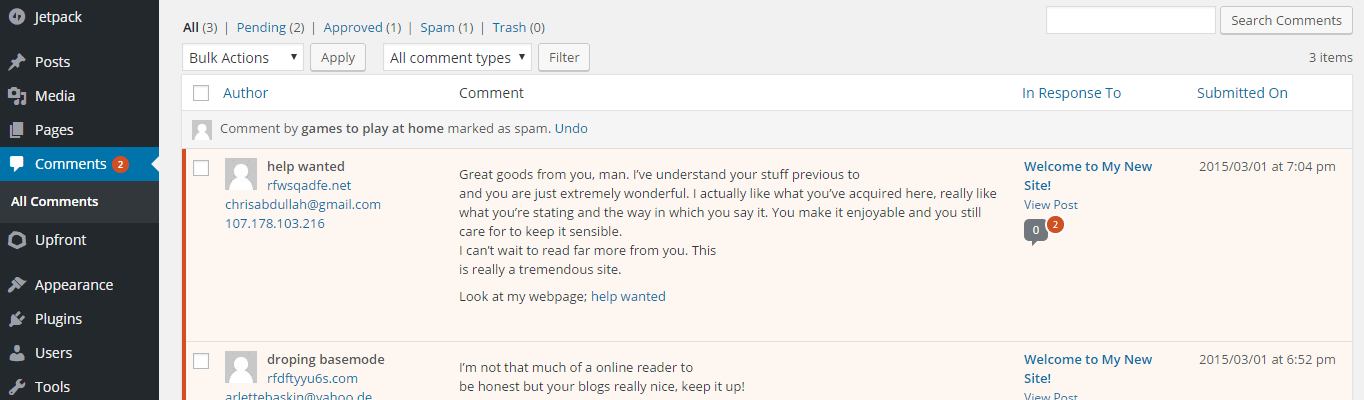
Cuando entras a Comentarios verás una lista donde cada fila es un comentario. En cada uno puedes ver:
Autor → nombre y correo de quien comentó Comentario → el texto del mensaje En respuesta a → en qué entrada fue publicado Fecha → cuándo se envió
Al pasar el cursor sobre un comentario aparecen las opciones de acción debajo del texto.
Las acciones disponibles
Aprobar
- Publica el comentario en tu sitio para que todos los visitantes puedan verlo.
- Úsalo cuando el comentario es genuino, relevante y apropiado.
Responder
- Te permite escribir una respuesta directamente desde esta pantalla sin tener que ir a la entrada.
- La respuesta aparece debajo del comentario original en el sitio, creando un hilo de conversación.
Edición rápida
Te permite corregir el texto del comentario sin salir de la lista. Útil si un comentario tiene un pequeño error que quieres corregir antes de aprobarlo.
Editar
Abre una pantalla completa de edición donde puedes cambiar el texto, el autor, el correo y el estado del comentario.
Spam
Marca el comentario como no deseado y lo mueve a la carpeta de spam. El autor no recibe ninguna notificación.
Úsalo cuando el comentario es publicidad, contiene enlaces sospechosos o claramente no es un mensaje real.
Papelera
Elimina el comentario moviéndolo a la papelera. Permanece ahí por 30 días antes de borrarse definitivamente, por si necesitas recuperarlo.
Cómo aprobar un comentario paso a paso
- Ve a Comentarios en el menú lateral
- Verás los comentarios pendientes resaltados en amarillo claro
- Lee el comentario para verificar que es apropiado
- Pasa el cursor sobre el comentario
- Haz clic en Aprobar
El comentario cambia de color, su estado pasa a Aprobado y ya es visible en tu sitio.
Cómo responder un comentario paso a paso
- Pasa el cursor sobre el comentario que quieres responder
- Haz clic en Responder
- Aparece un campo de texto debajo del comentario
- Escribe tu respuesta
- Haz clic en Aprobar y responder
Tu respuesta queda publicada inmediatamente y aparece debajo del comentario del visitante en la entrada.
Responder comentarios es una buena práctica. Le demuestra a tus visitantes que estás activo y que te importa ayudarlos, especialmente en una base de tutoriales donde pueden tener dudas.
Cómo gestionar varios comentarios a la vez
Si tienes muchos comentarios pendientes no necesitas procesarlos uno por uno.
- Marca las casillas de los comentarios que quieres gestionar
- En el menú desplegable Acciones en lote que aparece arriba selecciona la acción: Aprobar, Marcar como spam o Mover a la papelera
- Haz clic en Aplicar
Todos los comentarios seleccionados se procesarán de una vez.
Filtrar comentarios por estado
En la parte superior de la pantalla verás pestañas que filtran los comentarios según su estado:
Todos → muestra todos los comentarios sin importar el estado Pendientes → solo los que esperan aprobación Aprobados → los que ya están publicados Spam → los marcados como no deseados Papelera → los eliminados recientemente
Revisa la pestaña Pendientes con regularidad para no dejar comentarios sin respuesta por mucho tiempo.
Qué hacer con el spam
El spam son comentarios automáticos generados por bots con el único objetivo de poner enlaces en tu sitio. Son muy frecuentes y completamente normales, no significa que tu sitio tenga un problema.
Cómo identificar spam fácilmente:
- El mensaje no tiene relación con el contenido del tutorial
- Contiene muchos enlaces a sitios externos
- Está escrito en un idioma diferente al de tu sitio sin razón aparente
- El texto es genérico y podría aplicar a cualquier sitio: «¡Gran artículo! Muy útil, sigue así.» seguido de un enlace sospechoso
Cuando identifiques uno haz clic en Spam y WordPress aprende a reconocer patrones similares en el futuro.
Para reducir drásticamente el spam instala el plugin Akismet Anti-Spam, que viene preinstalado en WordPress y solo necesitas activarlo y conectarlo con una cuenta gratuita en akismet.com. Filtra la gran mayoría del spam automáticamente sin que tengas que revisarlo manualmente.
Cómo desactivar comentarios en una entrada específica
A veces quieres publicar una entrada sin que los visitantes puedan comentar. Por ejemplo en páginas de términos legales o en tutoriales muy básicos donde prefieres no gestionar preguntas.
- Abre la entrada en el editor
- En el panel derecho busca la sección Debate o Discusión
- Desmarca la casilla Permitir comentarios
- Actualiza la entrada
Si no ves esa sección en el panel derecho haz clic en los tres puntos en la esquina superior derecha del editor, selecciona Preferencias y activa la opción Debate.
| Acción | Cuándo usarla |
|---|---|
| Aprobar | El comentario es genuino y apropiado |
| Responder | Quieres contestar una pregunta o agradecer |
| Spam | Publicidad, enlaces sospechosos o mensajes falsos |
| Papelera | Comentario inapropiado o que no aporta nada |
| Acciones en lote | Procesar muchos comentarios a la vez |
| Desactivar comentarios | En entradas donde no quieres recibir mensajes |
Deja una respuesta