
Al terminar este tutorial sabrás cómo crear una entrada desde cero, escribir contenido, darle formato básico y publicarla para que tus visitantes puedan verla.
¿Qué es una entrada?
Una entrada es un artículo publicado en tu sitio. Cada tutorial, noticia o post que escribes es una entrada.
Tienen fecha de publicación, pueden organizarse por categorías y aparecen listadas en tu blog o sección de tutoriales.
Cómo llegar al editor
Tienes dos caminos:

Camino 1 — Desde el menú lateral
- Haz clic en Entradas en el menú izquierdo
- Haz clic en Añadir nueva
Camino 2 — Desde la barra superior
- Haz clic en + Nuevo en la barra negra de arriba
- Selecciona Entrada
Ambos te llevan al mismo lugar: el editor de bloques, también llamado Gutenberg.
Conociendo el editor antes de escribir
Cuando abres una entrada nueva verás tres zonas:

Zona superior Una barra con el botón de publicar, opciones de vista y configuración.
Zona central El área blanca grande donde escribes. Es tu hoja en blanco.
Zona derecha Un panel lateral con opciones de la entrada: categoría, imagen destacada, estado de publicación.
Paso 1 — Escribe el título
Haz clic donde dice Añade el título en la parte superior del área blanca.
Escribe el nombre de tu entrada. Por ejemplo:
Cómo instalar un plugin en WordPress
El título es lo primero que verán tus visitantes, así que sé claro y directo.
Paso 2 — Empieza a escribir el contenido
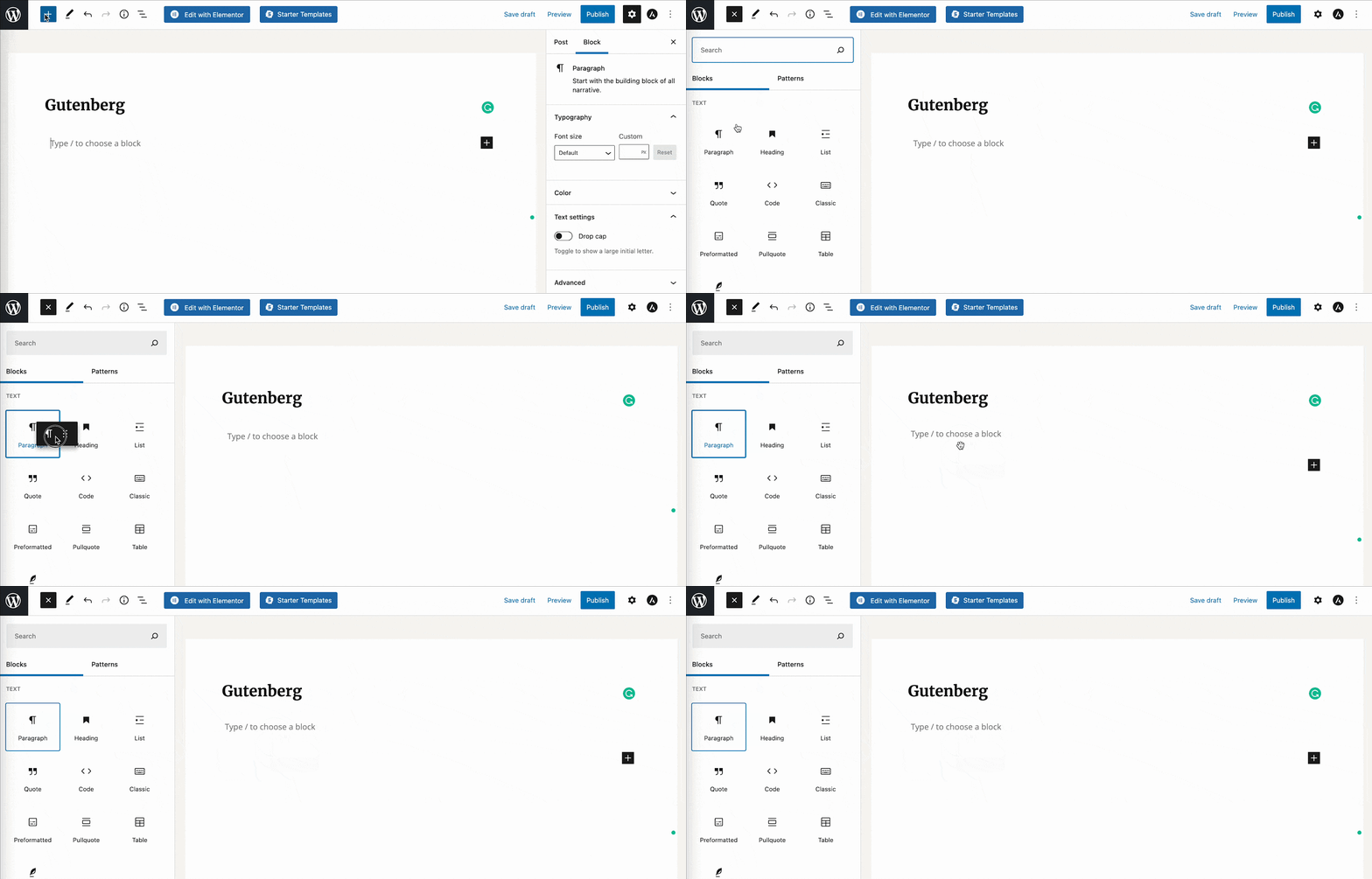
Haz clic debajo del título, en el área donde dice Escribe / para elegir un bloque.
Empieza a escribir normalmente como si fuera un documento de texto.
Cuando terminas un párrafo y presionas Enter, WordPress crea automáticamente un bloque nuevo listo para seguir escribiendo.
¿Qué es un bloque?
El editor Gutenberg funciona con bloques. Cada elemento de tu entrada es un bloque independiente:
| Elemento | Tipo de bloque |
|---|---|
| Un párrafo de texto | Bloque de párrafo |
| Una foto | Bloque de imagen |
| Un título interno | Bloque de encabezado |
| Una lista con puntos | Bloque de lista |
Esto te permite mover, editar o eliminar cada elemento de forma independiente sin afectar el resto.
Paso 3 — Agrega un encabezado interno
Los encabezados dividen tu contenido en secciones y lo hacen más fácil de leer.
Para agregar uno:
- Presiona Enter para crear un bloque nuevo
- Escribe
/encabezadoy presiona Enter, o haz clic en el ícono + y busca «Encabezado» - Escribe el texto del título de esa sección
- En la barra que aparece arriba del bloque puedes elegir el nivel: H2 para secciones principales, H3 para subsecciones
Paso 4 — Agrega formato al texto
Cuando seleccionas texto con el cursor, aparece una pequeña barra flotante con opciones de formato:

B → Negrita, para palabras importantes I → Cursiva, para términos o énfasis U → Subrayado Enlace → Para agregar un link a otra página
Ejemplo: Si escribes «Haz clic en el botón Guardar«, la palabra Guardar en negrita indica al lector que debe buscar ese texto en pantalla.
Usa el formato con moderación. Un texto lleno de negritas pierde su efectividad.
Paso 5 — Agrega una imagen

- Presiona Enter para un bloque nuevo
- Haz clic en el ícono + que aparece en el bloque vacío
- Busca y selecciona Imagen
- Tienes tres opciones:
- Subir → elige una imagen desde tu computadora
- Biblioteca de medios → usa una imagen que ya subiste antes
- Insertar desde URL → pega la dirección de una imagen en internet
Una vez insertada puedes hacer clic en la imagen para ajustar su tamaño o agregar un texto alternativo.
¿Qué es el texto alternativo?
Es una descripción breve de la imagen para personas con discapacidad visual y para los buscadores como Google.
Ejemplo: Si subes la foto de un formulario de WordPress, el texto alternativo podría ser:
Formulario de inicio de sesión de WordPress
Paso 6 — Agrega una lista
Las listas son útiles para pasos o enumeraciones. Para crear una:
- Haz clic en + y busca Lista
- Escribe el primer elemento y presiona Enter para agregar el siguiente
- Puedes elegir entre lista con viñetas (•) o lista numerada (1, 2, 3)
Paso 7 — Asigna una categoría
Antes de publicar debes organizar tu entrada en una categoría. Esto ayuda a tus visitantes a encontrar contenido relacionado.
En el panel derecho busca la sección Categorías:
- Si ya existe la categoría que necesitas, marca la casilla
- Si no existe, haz clic en Añadir nueva categoría, escribe el nombre y haz clic en Añadir
Ejemplo: Si estás en una base de tutoriales de WordPress, tu categoría sería
WordPress CMS.
Paso 8 — Agrega una imagen destacada
La imagen destacada es la foto principal que representa tu entrada. Aparece en el listado de artículos y al inicio del tutorial.
En el panel derecho busca Imagen destacada:
- Haz clic en Establecer imagen destacada
- Sube una imagen o elige una de tu biblioteca
- Haz clic en Establecer imagen destacada
Paso 9 — Guarda el borrador
Antes de publicar es buena práctica guardar tu trabajo como borrador. Un borrador es una entrada guardada que aún no es visible para tus visitantes.
WordPress guarda automáticamente cada pocos segundos, pero puedes guardarlo manualmente:
- Haz clic en Guardar borrador en la esquina superior derecha
Puedes cerrar la página y volver a editarla cuando quieras desde Entradas → Todas las entradas.
Paso 10 — Publica tu entrada
Cuando tu contenido está listo:
- Haz clic en el botón azul Publicar en la esquina superior derecha
- WordPress te muestra un panel de confirmación con un resumen
- Revisa que la visibilidad sea Pública
- Haz clic en Publicar nuevamente para confirmar
Tu entrada ya está visible en internet. ✅
Opciones de visibilidad antes de publicar
En ese panel de confirmación puedes cambiar la visibilidad:
Pública → cualquier persona en internet puede verla Privada → solo los usuarios con acceso al admin pueden verla Protegida con contraseña → el visitante necesita una clave para leerla
Cómo editar una entrada ya publicada
Publicar no es definitivo. Puedes editar tu entrada en cualquier momento:
- Ve a Entradas → Todas las entradas
- Pasa el cursor sobre la entrada que quieres editar
- Haz clic en Editar
- Realiza los cambios
- Haz clic en Actualizar (el botón azul que antes decía Publicar)
Los cambios se publican de inmediato.
| Paso | Acción |
|---|---|
| 1 | Escribe el título |
| 2 | Escribe el contenido en bloques |
| 3 | Agrega encabezados para dividir secciones |
| 4 | Formatea el texto con negrita o cursiva |
| 5 | Inserta imágenes donde las necesites |
| 6 | Asigna una categoría |
| 7 | Establece una imagen destacada |
| 8 | Guarda el borrador mientras trabajas |
| 9 | Publica cuando esté listo |
Deja una respuesta