
Al terminar este tutorial sabrás cómo encontrar la página de acceso de tu sitio, iniciar sesión correctamente y qué hacer si algo sale mal.
¿Dónde está la página de inicio de sesión?
WordPress siempre tiene la misma dirección de acceso. Solo necesitas escribir esto en tu navegador:
tunombre.com/wp-adminSustituye tunombre.com por la dirección real de tu sitio.
Ejemplos:
mitienda.com/wp-adminblogdeviajes.com/wp-adminconsultoriodental.com/wp-admin
Al entrar verás esta pantalla:

Paso a paso: cómo iniciar sesión
Paso 1 — Abre tu navegador Puede ser Chrome, Firefox, Edge o Safari. Cualquiera funciona.
Paso 2 — Escribe la dirección En la barra de direcciones (arriba, donde dice la URL) escribe:
tunombre.com/wp-adminPresiona Enter.
Paso 3 — Ingresa tu usuario En el primer campo escribe tu nombre de usuario o tu correo electrónico. Ambos funcionan.
Por ejemplo:
maria.garciao[email protected]
Paso 4 — Ingresa tu contraseña En el segundo campo escribe tu contraseña. Verás puntos en lugar de letras, eso es normal y es por seguridad.
Si quieres verificar que la escribiste bien, haz clic en el ojo que aparece al lado del campo.
Paso 5 — Marca «Recordarme» si es tu computadora personal Si estás en tu computadora propia, marca la casilla Recordarme. Así no tendrás que escribir tu contraseña cada vez.
⚠️ No marques esta opción si estás en una computadora pública o compartida.
Paso 6 — Haz clic en Acceder Si los datos son correctos, en 2 segundos estarás dentro del panel de administración.
¿Cómo se ve cuando entraste correctamente?
Sabrás que iniciaste sesión bien porque verás el Dashboard de WordPress, que se ve así:
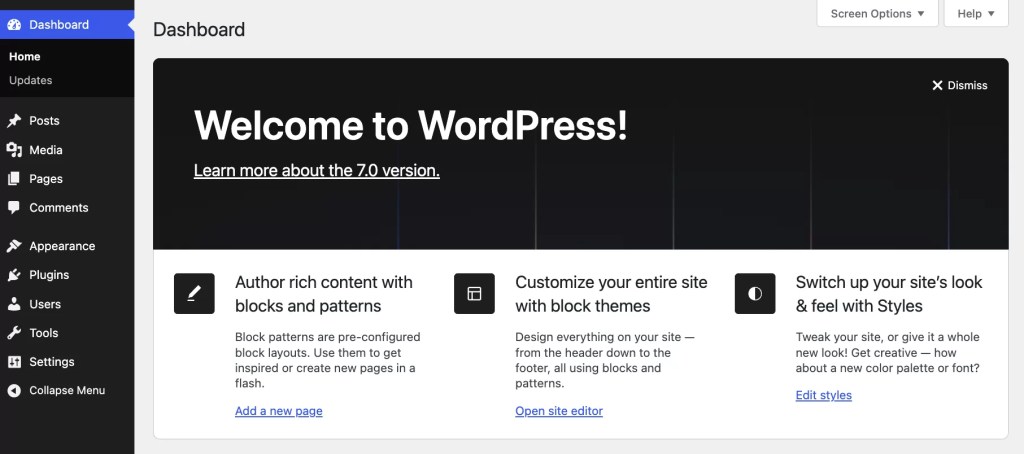
- Una barra negra arriba de la pantalla
- Un menú con opciones en el lado izquierdo (Entradas, Páginas, Medios, etc.)
- En el centro un resumen de tu sitio
Si ves eso, ¡estás dentro! ✅
Problemas frecuentes y cómo resolverlos
«El nombre de usuario o la contraseña son incorrectos»
Esto pasa más seguido de lo que crees. Antes de entrar en pánico revisa:
- ¿Tienes activado el bloqueo de mayúsculas? Las contraseñas distinguen entre mayúsculas y minúsculas.
MiClaveno es lo mismo quemiclave. - ¿Estás escribiendo el usuario correcto? Prueba con tu correo electrónico en lugar del nombre de usuario o viceversa.
- ¿Copiaste la contraseña y tiene un espacio extra al final? Bórrala y escríbela manualmente.
«No recuerdo mi contraseña»
Debajo del botón Acceder hay un enlace que dice ¿Olvidaste tu contraseña? Haz clic ahí.
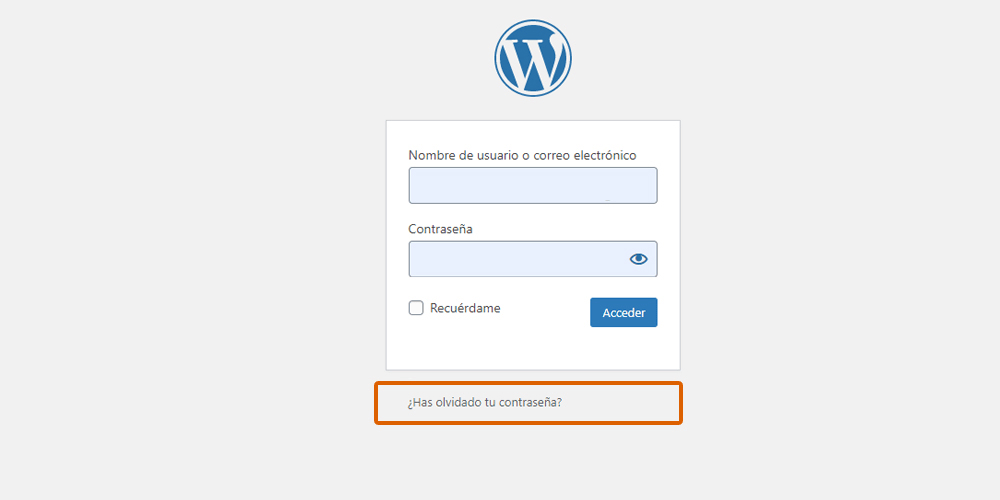
Te pedirá tu correo electrónico y te enviará un enlace para crear una contraseña nueva. Revisa también la carpeta de correo no deseado (spam) si no te llega en 5 minutos.
«La página no carga o dice que no existe»
- Verifica que escribiste bien la dirección. Un error frecuente es escribir
wp_admincon guion bajo en lugar dewp-admincon guion medio. - Confirma que tu sitio esté activo. Pregúntale a quien te lo configuró o a tu proveedor de hosting.
«Entré pero solo veo una pantalla en blanco o un error»
Esto es un problema técnico del sitio, no de tu usuario. Contacta a quien administra el servidor o al soporte de tu hosting.
Cómo cerrar sesión correctamente
Cuando termines de trabajar, no cierres simplemente la pestaña. Cierra sesión así:
- Haz clic en tu nombre de usuario que aparece en la barra negra de arriba a la derecha.
- Se despliega un pequeño menú.
- Haz clic en Salir.
Esto es especialmente importante si estás en una computadora que comparten otras personas.
| Acción | Cómo hacerlo |
|---|---|
| Dirección de acceso | tunombre.com/wp-admin |
| Puedes usar | Nombre de usuario o correo electrónico |
| Olvidé mi contraseña | Clic en «¿Olvidaste tu contraseña?» |
| Recordarme | Solo en tu computadora personal |
| Cerrar sesión | Clic en tu nombre → Salir |
Deja una respuesta